Documentation Index
Fetch the complete documentation index at: https://wb-21fd5541-docs-2632.mintlify.app/llms.txt
Use this file to discover all available pages before exploring further.
埋め込みは、人、画像、投稿、単語などのオブジェクトを、複数の数値のリスト (ベクトル とも呼ばれます) で表現したものです。機械学習やデータサイエンスでは、さまざまなアプリケーションで、多様な手法を使って埋め込みを生成できます。このページは、埋め込みの基本をすでに理解しており、W&B 内で視覚的に分析したい方向けです。
このガイドでは、埋め込みを W&B にログし、Embedding Projector を使って PCA、UMAP、t-SNE などの次元削減アルゴリズムにより 2D 平面にプロットする方法を説明します。このように埋め込みを可視化することで、クラスターを探索し、データポイント間の関係を調べ、埋め込みが期待どおりの構造を捉えているかを検証できます。
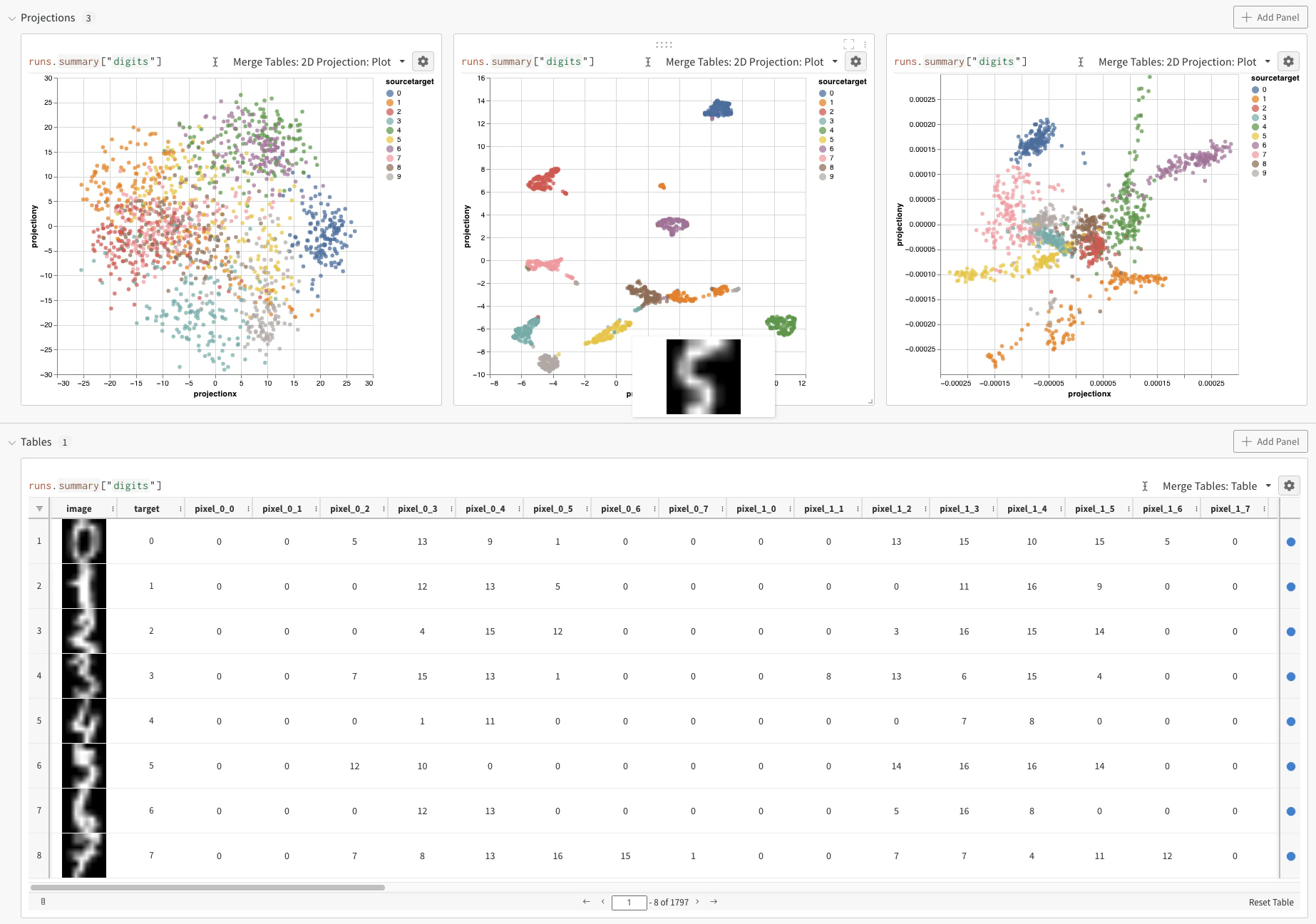
以下のリソースでは、ご自身で試す前に、Embedding Projector の動作を確認できます。
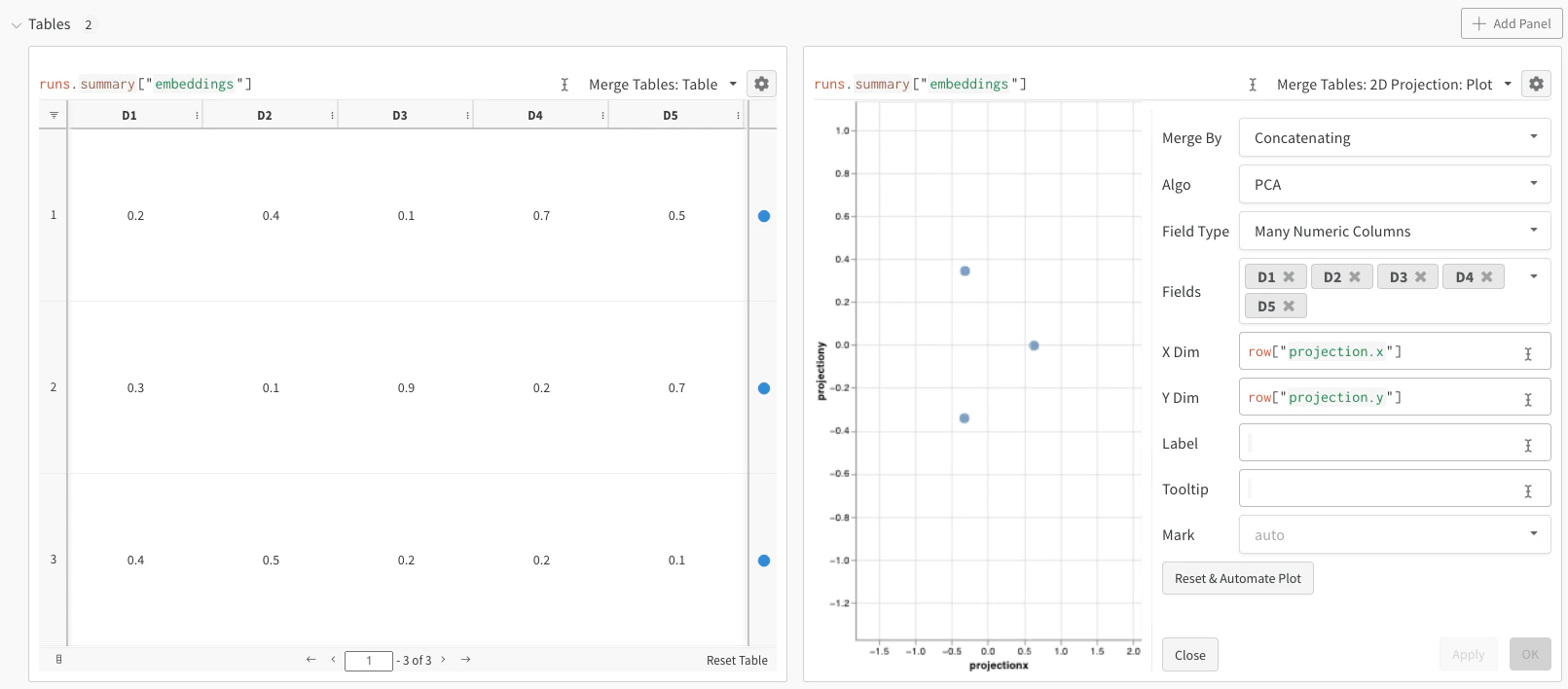
この最小限の例では、埋め込みをログしてプロジェクタで表示するために必要な最小限のコードを示します。W&B では、wandb.Table クラスを使って埋め込みをログできます。以下は、それぞれが 5 次元で構成される 3 つの埋め込みの例です。
import wandb

with wandb.init(project="embedding_tutorial") as run:
  embeddings = [
      # D1   D2   D3   D4   D5
      [0.2, 0.4, 0.1, 0.7, 0.5],  # 埋め込み 1
      [0.3, 0.1, 0.9, 0.2, 0.7],  # 埋め込み 2
      [0.4, 0.5, 0.2, 0.2, 0.1],  # 埋め込み 3
  ]
  run.log(
      {"embeddings": wandb.Table(columns=["D1", "D2", "D3", "D4", "D5"], data=embeddings)}
  )
  run.finish()
import wandb
from sklearn.datasets import load_digits

with wandb.init(project="embedding_tutorial") as run:

  # データセットを読み込む
  ds = load_digits(as_frame=True)
  df = ds.data

  # "target" 列を作成する
  df["target"] = ds.target.astype(str)
  cols = df.columns.tolist()
  df = df[cols[-1:] + cols[:-1]]

  # "image" 列を作成する
  df["image"] = df.apply(
      lambda row: wandb.Image(row[1:].values.reshape(8, 8) / 16.0), axis=1
  )
  cols = df.columns.tolist()
  df = df[cols[-1:] + cols[:-1]]

  run.log({"digits": df})
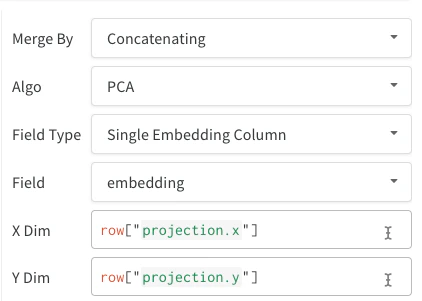
- 単一の埋め込み列: 多くの場合、データはすでに行列のような形式になっています。この場合は、単一の埋め込み列を作成できます。このとき、セル値のデータ型には
list[int]、list[float]、または np.ndarray を使用できます。
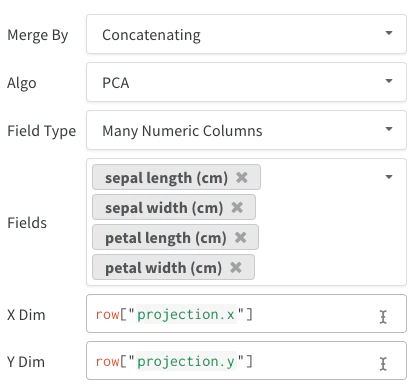
- 複数の数値列: 前の 2 つの例ではこの方法を使用しており、各次元に対して 1 つの列を作成します。W&B では、セルに Python の
int または float を使用できます。
他のすべてのテーブルと同様に、テーブルの構築方法にはいくつかの選択肢があります。
- dataframe から直接
wandb.Table(dataframe=df) を使用する。
- データのリスト から直接
wandb.Table(data=[...], columns=[...]) を使用する。
- テーブルを 行ごとに段階的に構築する (コード内にループがある場合に便利です) 。
table.add_data(...) を使用してテーブルに行を追加します。
- テーブルに 埋め込み列 を追加する (埋め込み形式の予測のリストがある場合に便利です) :
table.add_col("col_name", ...)。
- 計算列 を追加する (テーブル全体に適用したい function や model がある場合に便利です) :
table.add_computed_columns(lambda row, ndx: {"embedding": model.predict(row)})。
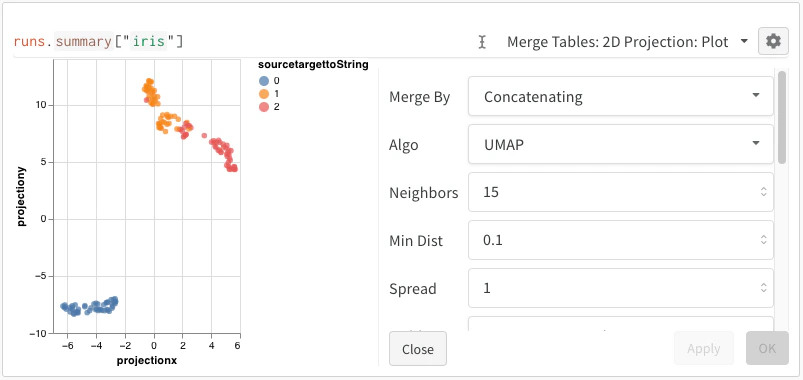
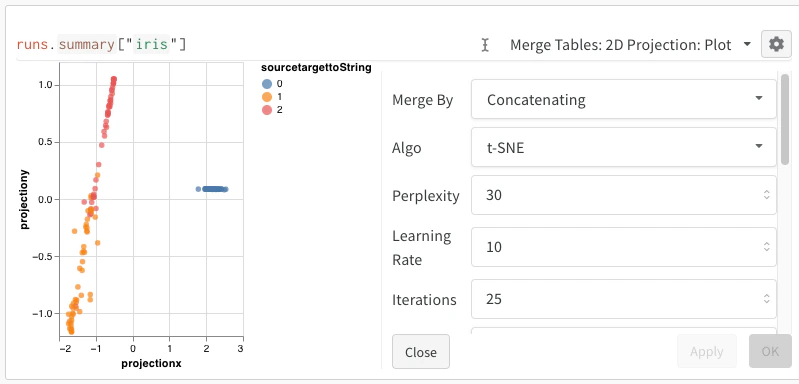
埋め込みをログした後、その投影方法と表示方法を調整できます。2D Projection を選択したら、歯車アイコンをクリックして表示設定を編集できます。対象の列を選択するだけでなく (前のセクションを参照) 、使用するアルゴリズムと必要なパラメーターも選択できます。以下の画像に、UMAP と t-SNE のパラメーターを示します。
W&B は、3 つすべてのアルゴリズムで、1,000 行・50 次元のランダムなサブセットにダウンサンプリングします。