

Les graphiques en coordonnées parallèles résument en un coup d’œil la relation entre un grand nombre d’hyperparamètres et de métriques du modèle.Documentation Index
Fetch the complete documentation index at: https://wb-21fd5541-docs-2632.mintlify.app/llms.txt
Use this file to discover all available pages before exploring further.
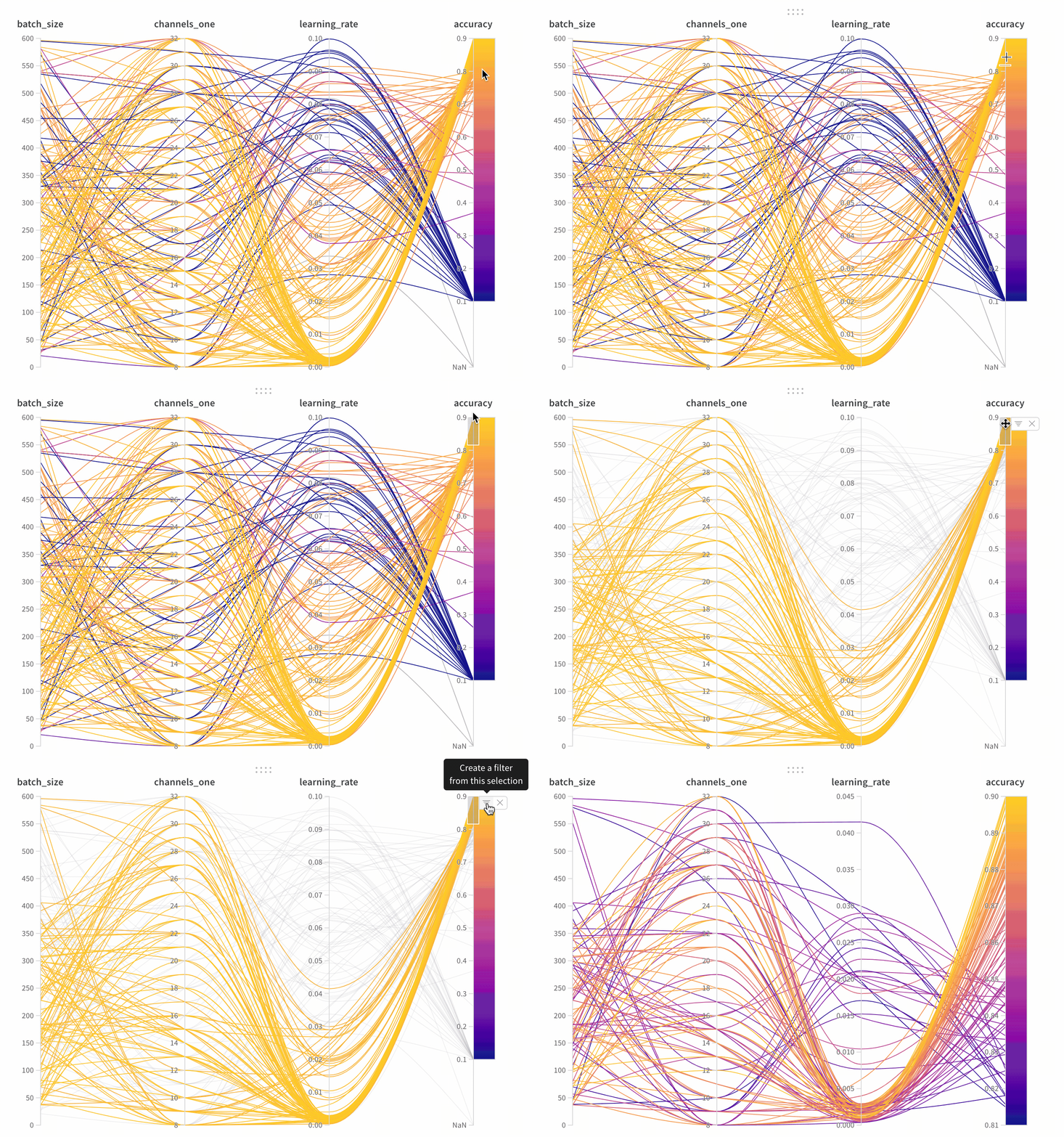
- Axes : Hyperparamètres de
wandb.Run.configet métriques dewandb.Run.log(). - Lignes : Chaque ligne représente un run. Survolez une ligne pour afficher une info-bulle avec des détails sur le run. Toutes les lignes correspondant aux filtres actuels s’affichent. Si vous désactivez l’icône en forme d’œil pour un run, sa ligne est atténuée.
Créer un panneau de coordonnées parallèles
- Accédez à la page d’accueil de votre Workspace.
- Cliquez sur Add Panels.
- Sélectionnez Coordonnées parallèles.
Paramètres du panneau
- Infobulle : au survol, une légende s’affiche avec des informations sur chaque run.
- Titres : modifiez les titres des axes pour les rendre plus lisibles.
- Gradient : personnalisez le gradient avec la plage de couleurs de votre choix.
- Échelle logarithmique : chaque axe peut être affiché indépendamment sur une échelle logarithmique.
- Inverser l’axe : inversez le sens de l’axe — c’est utile lorsque vous avez à la fois des colonnes accuracy et loss.